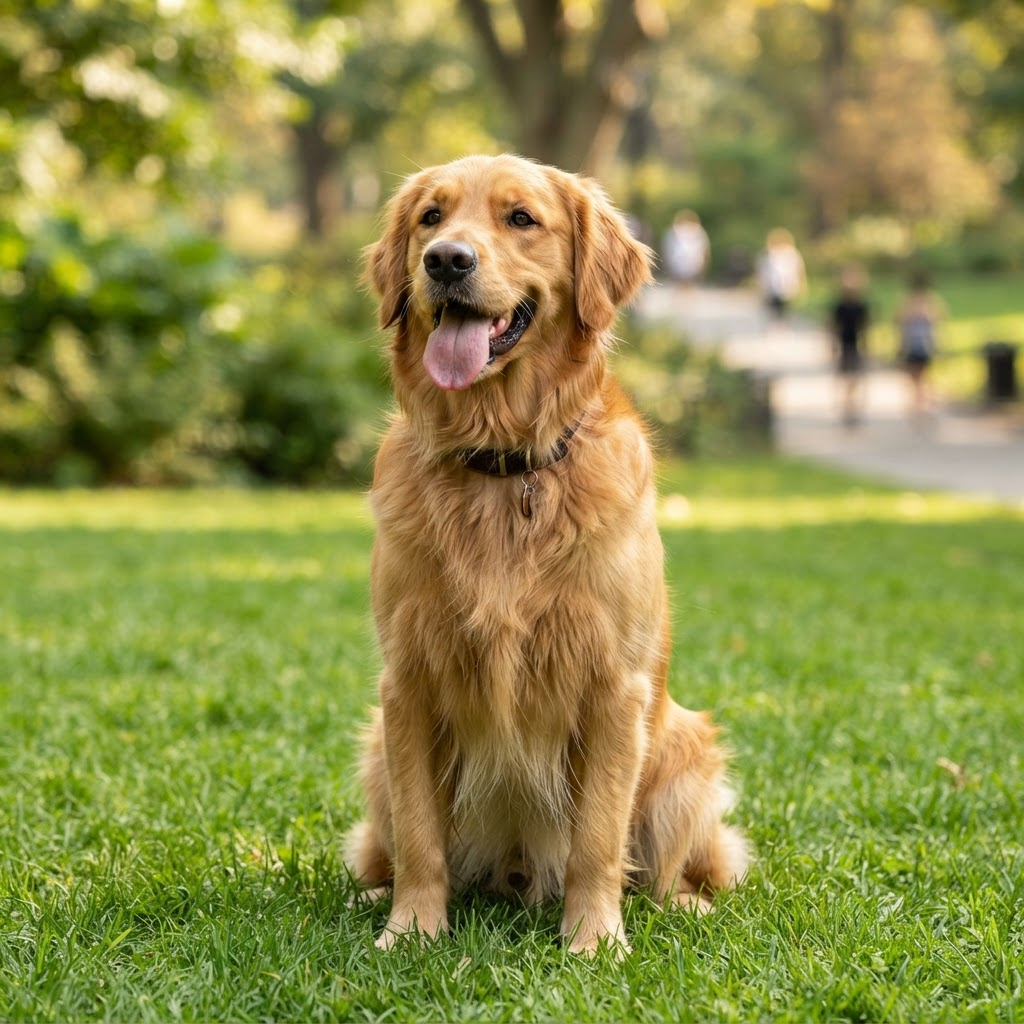
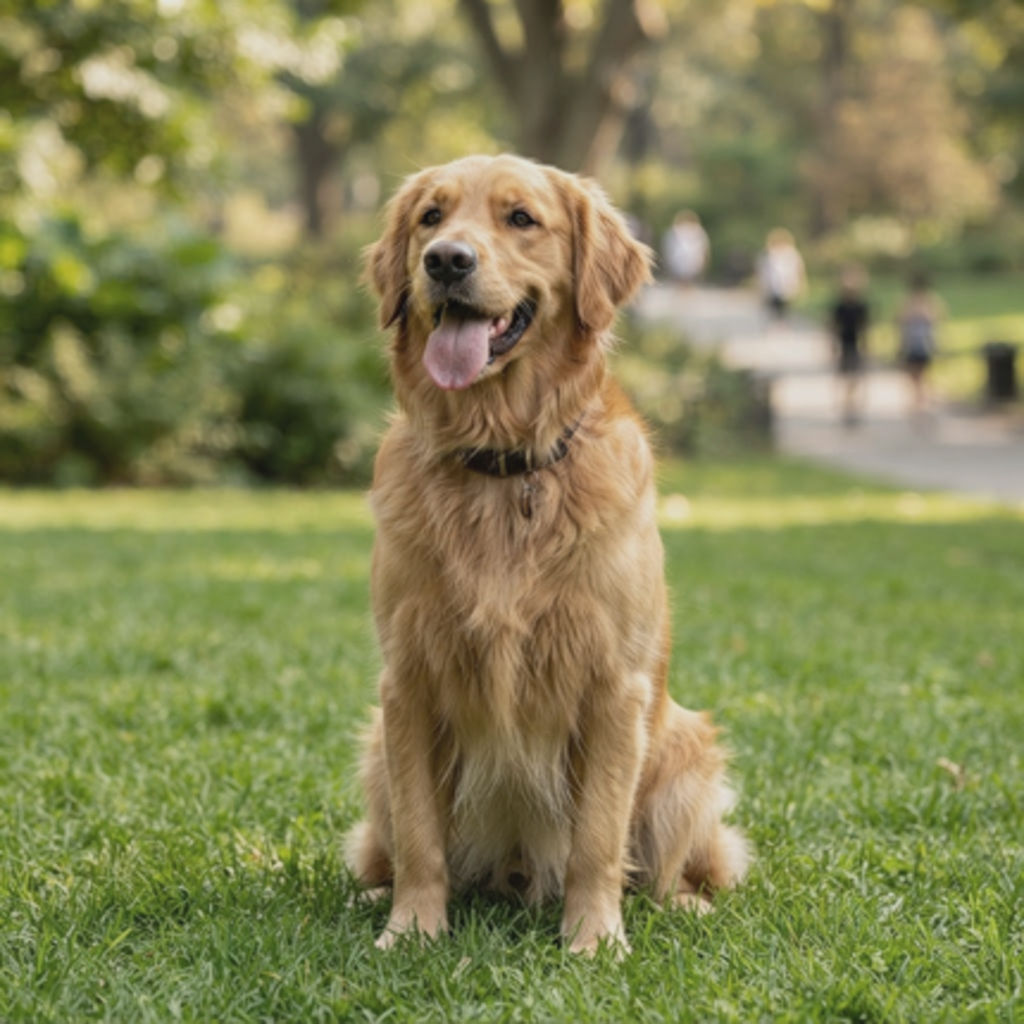
Resumen rápido
Mejorador de Imagen es una herramienta online para subir calidad de imagen con ajustes locales desde el navegador. Acepta archivos JPG, PNG y WebP, y funciona bien para fotos, imágenes de producto, retratos, capturas de pantalla y piezas sencillas para redes sociales.
El procesamiento se realiza en tu navegador: puedes subir una imagen, revisar la comparación antes/después y descargar el resultado sin instalar una app. La salida gratuita está pensada como mejora estándar, con escala local 1.5x o 2x y un límite aproximado de 2000 px para mantener una experiencia rápida y estable. Es útil cuando necesitas una mejora rápida antes de publicar, vender o compartir una imagen.
Cómo subir calidad de imagen online
Mejorador de Imagen usa ajustes locales para mejorar la calidad de una imagen de forma rápida: escala la foto con Canvas, suaviza ruido, aplica Mejora automática y permite afinar brillo, contraste, saturación y nitidez antes de descargar.
1
Sube una imagen
Arrastra un archivo JPG, PNG o WebP. No se sube a ningún servidor.
2
Mejora y compara
Usa Mejora automática o mueve los controles. La comparación muestra antes/después.
3
Descarga el resultado
Guarda la imagen mejorada cuando la vista previa se vea lista.
Mejora fotos borrosas, productos, retratos y capturas
Esta herramienta está pensada para una tarea concreta: mejorar la calidad de una imagen sin instalar ninguna app y sin mandar archivos a un servidor. Al cargar una foto, el navegador crea una copia de trabajo en Canvas, aplica una escala local 1.5x o 2x con suavizado de alta calidad, reduce ruido leve, corrige brillo, contraste y saturación, y después usa nitidez para reforzar bordes. El resultado no es solo un filtro visual: la descarga sale desde el Canvas mejorado.
Si quieres mejorar calidad de imagen para una tienda, usa el preset Producto: aumenta contraste, color y definición para que la imagen se vea más limpia. Si necesitas mejorar fotos online de retratos, usa Retrato: mantiene tonos más suaves y evita exceso de nitidez en piel. Para una foto borrosa, Foto borrosa sube nitidez y reducción de ruido. Para capturas, texto o documento, el preset Texto o documento aumenta contraste y reduce saturación para que letras y líneas se lean mejor.
El objetivo no es reemplazar una suite profesional, sino dar una ruta rápida para mejorar imagen, aumentar la resolución de una imagen de forma moderada y descargar un archivo listo para compartir. Si buscas convertir imagen a HD, conviene verlo como una mejora visual práctica, no como una reconstrucción perfecta. Puedes trabajar con JPG, PNG o WebP y comprobar el cambio con la comparación antes/después antes de guardar. Este image enhancer en español mantiene la privacidad como parte del flujo: el archivo se procesa localmente en tu navegador.
Diferencia entre mejorar calidad y aumentar resolución
La versión gratuita se centra en los controles que más cambian la percepción de calidad. Brillo corrige imágenes oscuras o apagadas. Contraste separa mejor sombras y luces para que la foto tenga más fuerza. Saturación ajusta el color sin obligarte a usar un editor complicado. Ruido aplica un suavizado ligero para limpiar granulado, especialmente útil en fotos tomadas con poca luz. Nitidez usa una convolución local para reforzar bordes después del suavizado y del escalado.
Para mantener una experiencia rápida, el escalado local tiene un límite cercano a 2000 px de ancho. Esto permite aumentar la resolución de una imagen de forma práctica sin bloquear el navegador en dispositivos modestos. Si la imagen original es pequeña, 2x puede dar un cambio más visible. Si ya es grande, 1.5x suele ser suficiente para mejorar calidad de imagen sin crear un archivo innecesariamente pesado.
Límites de la mejora automática
El mejor resultado suele venir de cambios moderados: primero aplica un preset, revisa el detalle en el comparador y ajusta solo lo necesario.
No conviene llevar todos los controles al máximo. Una mejora moderada suele verse más natural, especialmente en retratos, productos y fotos con poca luz. Si la imagen original no contiene detalle suficiente, la herramienta puede mejorar nitidez, color y tamaño visual, pero no recuperar de forma perfecta información que no existe en el archivo.
El flujo recomendado es simple: sube una imagen, deja que Mejora automática prepare una primera versión, revisa la comparación antes/después y descarga el resultado si ya se ve bien. Si necesitas mejorar una foto borrosa, elige Foto borrosa y mueve uno o dos controles. En la mayoría de casos no hace falta tocar todo. El sitio está optimizado para que puedas mejorar fotos online en menos de un minuto, con una descarga real generada desde Canvas y sin esperar procesamiento en servidor.
Guía rápida para conseguir un resultado natural
Cuándo usar 1.5x vs 2x. Usa 1.5x cuando la imagen ya es grande o solo necesitas una versión más limpia para web. Usa 2x cuando el archivo original es pequeño, como una captura, una foto de producto comprimida o una imagen que se verá en una ficha de venta. Si al subir a 2x aparecen bordes duros o textura artificial, vuelve a 1.5x y aumenta nitidez poco a poco.
Cómo mejorar fotos borrosas sin crear artefactos. Empieza con Foto borrosa, revisa ojos, texto, bordes y fondos en el comparador, y evita subir nitidez al máximo. Si ves halos blancos alrededor de objetos, baja nitidez y sube un poco contraste. Si la foto tiene mucho granulado, aumenta reducción de ruido antes de tocar nitidez.
Mejor configuración por tipo de imagen. Para producto, usa contraste medio, saturación moderada y nitidez visible en bordes. Para retrato, mantén contraste suave y evita demasiada nitidez en piel. Para documento o captura, baja saturación, sube contraste y usa 2x solo si el texto original todavía se distingue.
Preguntas frecuentes
¿Cómo puedo subir calidad de imagen online?
Sube una imagen JPG, PNG o WebP, aplica Mejora automática, revisa la comparación antes/después, ajusta los controles si lo necesitas y descarga la imagen mejorada desde Canvas.
¿Se puede mejorar una imagen borrosa?
Sí. El preset Foto borrosa aumenta nitidez y aplica suavizado de ruido para mejorar una imagen borrosa. No reconstruye detalles imposibles, pero puede mejorar la claridad visual.
¿Puedo aumentar la resolución sin perder calidad?
Puedes aumentar la resolución de una imagen 1.5x o 2x con suavizado de alta calidad y un límite cercano a 2000 px de ancho. La mejora es local y moderada para evitar artefactos.
¿Qué formatos de imagen son compatibles?
La herramienta acepta JPG, PNG y WebP. Puedes descargar el resultado como JPG o PNG.
¿Cuál es el tamaño máximo de archivo?
El límite actual es 24 MB por archivo. Las imágenes muy grandes se reducen internamente para mantener el navegador estable.
¿Funciona en dispositivos móviles?
Sí. Funciona en el navegador de tu dispositivo: puedes subir una imagen, comparar antes/después, ajustar controles y descargar el resultado.
¿Es gratis?
Sí. La mejora local, los presets, los controles manuales, el comparador y la descarga JPG o PNG están disponibles gratis. No hay pago ni cuenta obligatoria en esta versión.
¿Mis imágenes son privadas?
Sí. Tus imágenes se procesan localmente en tu navegador. No las subimos a ningún servidor en esta versión.
¿La herramienta usa IA o sube mis imágenes?
La versión actual usa procesamiento local con Canvas en tu navegador. No promete reconstrucción con IA ni sube la imagen para mejorarla en un servidor. Si más adelante existe un modo HD con IA, tendrá que aparecer separado y explicar claramente que el archivo se procesará fuera del dispositivo.
¿Sirve para fotos de producto, retratos o redes sociales?
Sí. Hay presets para Producto, Retrato, Foto borrosa y Texto o documento. También sirve para mejorar foto online antes de publicarla en redes sociales.
¿Cuál es la diferencia entre mejorar calidad y aumentar resolución?
Mejorar calidad de imagen ajusta luz, contraste, saturación, ruido y nitidez. Aumentar resolución cambia el tamaño de salida. Esta herramienta combina ambas cosas de forma local.